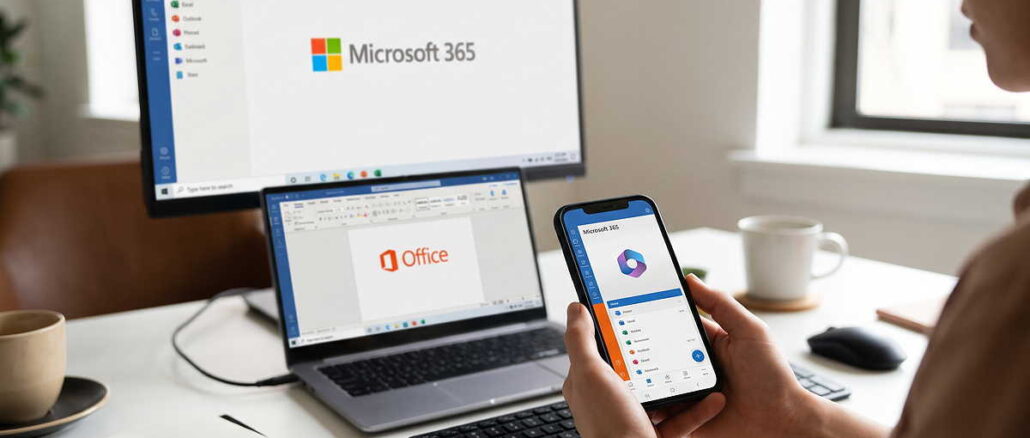
Auf dem alten Laptop öffnet Word die Datei noch. Bearbeiten lässt sie sich dort aber nicht mehr, und eine Störung muss das nicht sein. Microsoft 365 zählt die Geräte, auf denen eine Person gleichzeitig angemeldet ist, und meldet beim Überschreiten der Grenze selbst eines ab, das danach nur noch Ansehen und Drucken erlaubt. Geräteübergreifendes Arbeiten hängt an drei Punkten, die du auf jedem Gerät nachprüfen kannst, nämlich am angemeldeten Konto, am Speicherort in OneDrive und am Status der Synchronisierung. Stimmen diese drei auf Smartphone und PC überein, verhält sich jede Datei überall gleich.
Zuerst prüfst du, mit welchem Konto jedes Gerät angemeldet ist
Alles Weitere setzt voraus, dass Smartphone und PC dasselbe Konto verwenden. Am PC zeigt Word unter Datei > Konto, wer angemeldet ist und welches Abonnement dazugehört. In der Microsoft-App auf dem Smartphone, die Word, Excel und PowerPoint bündelt, meldest du dich auf Android über den Bildschirm Letzte an und auf dem iPhone über den Bildschirm Konto. Auf dem iPhone steht danach neben dem Profil die Bezeichnung Persönlich oder Geschäftlich.
Weichen die Konten voneinander ab, sieht jedes Gerät nur seinen eigenen OneDrive-Speicher, und Dateien scheinen zu fehlen. Bei einem Geschäftskonto kommt hinzu, dass Windows die Office-Anmeldung übernimmt, sobald du dich mit diesem Konto am PC anmeldest. Vergleiche deshalb vor jeder Fehlersuche die beiden Kontonamen.
Wie viele Geräte parallel laufen, legt die Art des Abos fest
Bei den Privatplänen zählt Microsoft Anmeldungen statt Installationen. Die Grenze liegt bei fünf parallelen Anmeldungen je Person, gleich ob am PC, Mac, Tablet oder Smartphone. Eine sechste Anmeldung beschränkt eines der anderen Geräte auf Ansehen und Drucken, bis du dich dort erneut anmeldest.
Im Family-Abo teilt die buchende Person den Zugang mit bis zu fünf weiteren Menschen, die jeweils ein eigenes Microsoft-Konto und ein eigenes Kontingent an Anmeldungen haben. Bei Geschäftsplänen mit Desktop-Apps zählt Microsoft getrennt nach Gerätetyp, mit je fünf PCs oder Macs, fünf Tablets und fünf Smartphones pro Person.
Welche Microsoft 365 Lizenz passt, hängt deshalb weniger von der Anzahl der Geräte ab als davon, wie viele Personen eigene Konten benötigen und ob die Nutzung privat oder geschäftlich erfolgt. Beim Vergleich über Softwarehändler wie it-nerd24 oder license now sollten deshalb vor allem die jeweiligen Nutzungsrechte berücksichtigt werden. Entscheidend ist außerdem, ob die Anwendungen auf den Geräten installiert oder ausschließlich im Browser genutzt werden können.
OneDrive zeigt dir mit Symbolen, ob eine Datei überall aktuell ist
Geräteübergreifend verfügbar wird eine Datei erst in OneDrive. Ein Dokument im Downloadordner des PCs bleibt für das Smartphone unsichtbar. Am PC zeigt der Explorer neben jeder Datei, in welchem Zustand sie ist:
- Blaue Wolke: nur online verfügbar, ohne Internet nicht zu öffnen
- Weißer Kreis mit grünem Häkchen: lokal verfügbar, auch offline zu öffnen
- Grüner Kreis mit weißem Häkchen: per „Immer auf diesem Gerät speichern“ dauerhaft lokal
- Kreisförmige Pfeile: Abgleich läuft
- Roter Kreis mit weißem Kreuz: Datei oder Ordner lässt sich nicht synchronisieren
Vor einer Reise kommt es auf den Unterschied zwischen den beiden grünen Symbolen an. Lokal verfügbare Dateien kann die Speicheroptimierung von Windows nach einer gewählten Zeit wieder zu reinen Onlinedateien machen. Was im Zug sicher bereitliegen soll, markierst du deshalb per Rechtsklick mit „Immer auf diesem Gerät speichern“ und wartest, bis der volle grüne Kreis erscheint.
Gleichzeitiges Bearbeiten setzt den Speicherort OneDrive voraus
Damit zwei Geräte oder zwei Personen gleichzeitig an einer Excel-Datei schreiben, muss sie laut Microsoft in OneDrive liegen und am Desktop AutoSpeichern oben links eingeschaltet sein. Dass die gemeinsame Bearbeitung läuft, erkennst du an Bildern oder Initialen der anderen oben rechts im Fenster.
Am Dateiformat kann die gemeinsame Bearbeitung in Excel scheitern, denn Microsoft unterstützt dafür nur .xlsx, .xlsm und .xlsb. Eine alte .xls-Tabelle speicherst du deshalb einmal als Kopie im Format Excel-Arbeitsmappe und gibst nur diese Kopie frei.
Offline arbeitest du am PC weiter und klärst Konflikte beim nächsten Öffnen
Am PC öffnest du ohne Netz alles, was ein grünes Häkchen trägt, und bearbeitest es wie gewohnt. Sobald das Gerät wieder online ist, lädt OneDrive die Änderungen hoch. Heikel wird es erst, wenn dieselbe Datei inzwischen auch anderswo geändert wurde.
Für OneDrive mit Geschäfts- oder Schulkonto beschreibt Microsoft zwei Fälle. Bei Office-Dateien genügt oft schon das Öffnen. Andernfalls startet die Office-App eine Konfliktlösung, in der du mit Kopie speichern deine Fassung außerhalb des synchronisierten Ordners sicherst oder mit Verwerfen die Version vom Server übernimmst. Bei anderen Dateitypen bleiben beide Fassungen erhalten, und die Kopie auf dem Rechner trägt den Gerätenamen im Dateinamen. Vergleiche dann beide, führe die Änderungen in einer Datei zusammen und lösche die überzählige.
Bleibt der Abgleich trotz WLAN-Symbol stehen, hilft der Ratgeber Kein Internet trotz Verbindung für Windows 11 beim Eingrenzen.
Hängt die Synchronisierung, hilft eine feste Prüfreihenfolge
Ein Pausenzeichen am Wolkensymbol in der Taskleiste bedeutet, dass der Abgleich angehalten ist, und über das Symbol wählst du Synchronisierung fortsetzen. Ist die Wolke grau und durchgestrichen, fehlt die Anmeldung, oder die Einrichtung von OneDrive wurde nicht abgeschlossen. Wie viel Speicher belegt ist, zeigt das blaue Rautensymbol auf OneDrive.com. Seit dem 8. Oktober 2026 abgeschlossene Family-Abos teilen 2 TB unter allen Mitgliedern, ältere Abos erst nach einer Verlängerung ab Mai 2027.
Sind Konto, Speicher und Status in Ordnung, folgt ein Neustart von OneDrive und erst danach ein Zurücksetzen. Weitere Ursachen am PC sammelt ein Beitrag zu Problemen mit OneDrive unter Windows 11. Mit einem Geschäftskonto steht am Ende der Kette der Administrator, denn ein grauer Kreis mit Balken markiert Dateitypen, die er für die Synchronisierung gesperrt hat.
Das Smartphone ist Arbeitsgerät und Schlüssel zugleich
Weil ein einziges Konto alle Geräte öffnet, genügt ein erbeutetes Passwort für den Zugriff auf sämtliche Dateien. Ein zweiter Faktor bei der Anmeldung schließt diese Lücke.
Das BSI empfiehlt in seinen Hinweisen zur Zwei-Faktor-Authentisierung, Faktoren aus verschiedenen Kategorien zu kombinieren, also Wissen, Besitz oder Biometrie. Ausdrücklich rät das Amt davon ab, einen per SMS geschickten Code auf demselben Gerät zu empfangen, mit dem du dich beim Dienst anmeldest. Für Microsoft 365 auf dem Smartphone heißt das, den zweiten Faktor möglichst an ein anderes Gerät zu binden.
Vor dem Gerätewechsel meldest du dich zuerst ab
Wird ein Laptop verkauft oder ein Smartphone ersetzt, gehört die Abmeldung an den Anfang. In Word am PC führt sie über Datei > Konto > Abmelden und in der App über das Profil. Damit wird eine Anmeldung für das neue Gerät frei, und das alte öffnet Dokumente nur noch zur Ansicht.
Weiterschreiben solltest du auf einem anderen Gerät erst, wenn das zuletzt genutzte am Wolkensymbol weder kreisende Pfeile noch eine Pause zeigt. Sonst bearbeitest du einen älteren Stand, und beim nächsten Abgleich entsteht ein Konflikt.