Hast du dich schon einmal gefragt, warum dein Computer plötzlich nicht mehr bootet, obwohl das Betriebssystem scheinbar lädt?
In diesem Artikel erfährst du klar und knapp, wie du Schritt für Schritt vorgehst, damit dein System wieder läuft. Zuerst zeige ich schnelle Checks: Strom, Peripherie, BIOS/UEFI-Einstellungen und sichtbare Fehler am Bildschirm.
Dann lernst du die eingebauten Tools kennen: die Wiederherstellungsumgebung, Starthilfe, Systemwiederherstellung und das Entfernen problematischer Updates. Für tiefergehende Reparaturen erkläre ich kurz SFC, DISM und BOOTREC.
Du verstehst sofort, wann das Problem wahrscheinlich software- oder hardwarebedingt ist. Am Ende hast du eine klare Roadmap, die vom ersten Check bis zur sicheren Datenrettung und Prävention reicht.
Typische Ursachen erkennen und schnelle Checks, bevor du tief einsteigst
Bevor du in die Wiederherstellungswerkzeuge gehst, mache einfache Sicht- und Hörtests. So findest du schnell, ob ein Hardware- oder ein softwareseitiges Problem vorliegt.
Sicht- und Hörprüfung: Strom, Klackern, Geruch, externe Geräte und Bildschirm
Prüfe zuerst, ob dein computer und der monitor Strom haben: Steckdose, Netzteil und Kabel. Ein instabiler Stromkreis sorgt dafür, dass windows startet nur sporadisch.
Höre auf Klick- oder Schleifgeräusche. Klackern deutet oft auf eine defekte festplatte hin. Riechst du Verschmortes, trenne das Gerät sofort vom Netz.
Wenn das System läuft, aber der bildschirm schwarz bleibt, teste ein anderes Kabel oder einen anderen Eingang. Manchmal ist nur die Monitoreingangsoption falsch gesetzt.
Schnellmaßnahmen: Neustart erzwingen, Schnellstart deaktivieren, Peripherie trennen
Trenne alle externen geräte wie USB‑Sticks, Drucker und externe Laufwerke. Solche geräte blockieren häufig den Bootvorgang.
- Erzwinge einen Neustart: Halte den Power‑Button 10 Sekunden, starte neu und wiederhole das 2–3 Mal, um die automatische Reparatur zu triggern.
- Wenn du wieder in Windows bist, deaktiviere die Schnellstart‑Option in den Energieeinstellungen.
- Hast du kürzlich neue software oder Treiber installiert, notiere diese, denn sie sind oft der Auslöser im Fall eines Problems.
- Bei Verdacht auf viren starte von einem bootfähigen Medium und führe einen Offline‑Scan durch.
windows-11-startet-nicht-loesung: Deine Schritt-für-Schritt-Anleitung in die Wiederherstellungsumgebung
Wenn dein Computer beim Start hängen bleibt, kommst du in wenigen Schritten in die Wiederherstellungsumgebung. So erreichst du die Werkzeuge, mit denen du das problem beheben kannst, ohne das betriebssystem sofort neu aufzusetzen.
Gelange in Windows RE:
- Schalte den Computer komplett aus. Starte und halte beim Hersteller-Logo den Power‑Button für 10 Sekunden gedrückt, um hart auszuschalten.
- Wiederhole das 2–3 Mal. Nach dem dritten Fehlschlag lädt Windows automatisch die automatische Reparatur/RE.
- Alternativ: Boote vom Installations‑USB und wähle „Computerreparaturoptionen“.
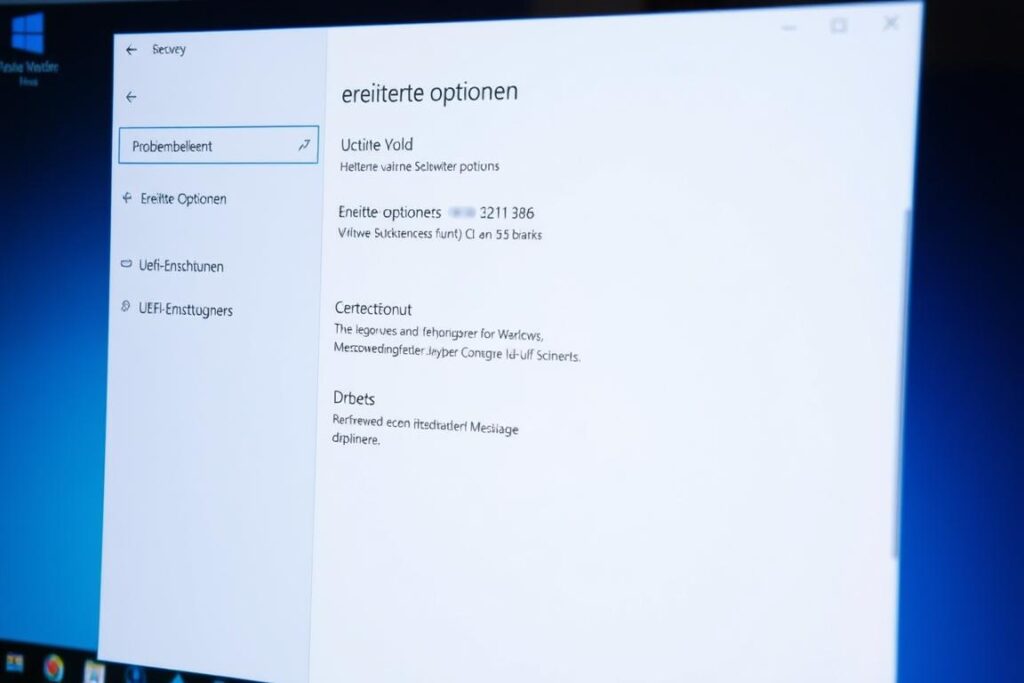
In der RE wähle Problembehandlung und dann Erweiterte Optionen. Dort findest du Starthilfe, Starteinstellungen, Systemwiederherstellung, Updates deinstallieren und die Eingabeaufforderung.
- Starte die Starthilfe: Problembehandlung > Erweiterte Optionen > Starthilfe. Windows prüft BCD, Registry und Boot-Elemente und versucht automatische Korrekturen.
- Nutze die Starteinstellungen, um im abgesicherten modus zu starten oder „Niedrige Auflösung“ bei Grafikkonflikten zu wählen.
- Wenn nötig, wähle System wiederherstellen und einen Wiederherstellungspunkt; persönliche Dateien bleiben erhalten.
- Bei Problemen nach einem Update: Gehe zu Updates deinstallieren und entferne das letzte Qualitäts- oder Funktionsupdate.
Startet Windows danach wieder, überprüfe Treiber und setze Updates gezielt zurück, um einem erneuten Fehler im selben Fall vorzubeugen.
Befehle in der Eingabeaufforderung: Boot- und Systemfehler gezielt reparieren
Öffne die Eingabeaufforderung über Problembehandlung > Erweiterte Optionen > Eingabeaufforderung. Dort kannst du Befehle ausführen, die Boot-Komponenten und systemdateien direkt ansprechen.
Folge diesen nummerierten Schritten, um sicher und gezielt vorzugehen:
- Prüfe Laufwerkszuordnung:
Tippe diskpart und dann list volume. Notiere das Volume mit dem Windows‑Verzeichnis (meist C:) und den Buchstaben des Installationsmediums. Beende mit exit.
- Bootloader reparieren:
Führe nacheinander aus:
bootrec /fixmbr
bootrec /fixboot
bootrec /scanos
bootrec /rebuildbcdDiese Befehle schreiben den master boot record, setzen den boot record und bauen die BCD neu auf.
- Systemdateien prüfen:
Für Reparatur: sfc /scannow
Nur Prüfung: sfc /verifyonlysfc untersucht geschützte systemdateien und ersetzt beschädigte Dateien automatisch.
- Komponentenstore reparieren:
Nutze DISM in dieser Reihenfolge:
DISM /Online /Cleanup-Image /ScanHealth
DISM /Online /Cleanup-Image /CheckHealth
DISM /Online /Cleanup-Image /RestoreHealthErkennt DISM das Systemlaufwerk nicht, verwende:
DISM /Image:C:\ /Cleanup-Image /RestoreHealthBei Bedarf mit Source: /Source:D:\sources\install.wim /LimitAccess (passe D: an).
- Dokumentation und Abschluss:
Protokolliere Ausgaben und Fehlermeldungen. Prüfe danach BIOS/UEFI‑Modus und Partitionstyp (MBR/GPT), falls weiter Fehler bestehen.
| Befehl | Zweck | Kurze Erklärung |
|---|---|---|
| bootrec /fixmbr | Master Boot Record | Schreibt den master boot record neu, hilft bei beschädigtem MBR. |
| sfc /scannow | Systemdateien | Prüft und repariert geschützte systemdateien automatisch. |
| DISM /Online /RestoreHealth | Komponentenstore | Repariert den Windows-Komponentenstore; kann /Source nutzen. |
| diskpart → list volume | Laufwerkszuordnung | Ermittelt Buchstaben für C: und Installationsmedium vor der installation. |
Mit diesen Befehlen behandelst du gezielt Boot- und Datei‑Fehler. Wenn der vorgang keine Lösung bringt, notiere Ausgaben und suche gezielt nach der Meldung — so lassen sich startprobleme windows schneller eingrenzen und windows reparieren.
Wenn nichts hilft: Windows zurücksetzen oder neu installieren – mit Bedacht
Manchmal hilft nur noch ein kompletter Neuanfang: Zurücksetzen oder Neuinstallation des Systems. Entscheide ruhig und plane vorher. So verringerst du Datenverlust und Folgestörungen.
Diesen PC zurücksetzen: dateien behalten oder alles entfernen
In Windows RE öffnest du Problembehandlung → Diesen PC zurücksetzen. Wähle die Option dateien behalten, wenn du dein Profil und persönliche dateien sichern willst.
Wählst du Alles entfernen, baust du das betriebssystem komplett neu auf. Entscheide nach Schwere des problems und vorhandenen Backups.
Neuinstallation planen: Vorbereitung und sichere Abläufe
- Sichere wichtige daten extern. Im Explorer kannst du mit klicken rechten maustaste Ordner kopieren und auf ein Laufwerk einfügen.
- Entscheide zwischen lokalem Image und Cloud-Download. Cloud ist zuverlässig, nutze aber LAN, weil WLAN-Treiber in der RE oft fehlen.
- Bereite ein aktuelles Installationsmedium vor und halte Netzwerktreiber sowie Chipset- und Grafiktreiber bereit.
- Bei der Neuinstallation: Boote vom USB, lösche nur die Windows‑Partitionen, wenn du sicher bist. Danach installierst du updates und Treiber gezielt neu.
- Dokumentiere deine Schritte in diesem artikel‑Stil. So findest du im Fall eines erneuten Fehlers schneller eine passende lösung.
| Schritt | Warum | Hinweis |
|---|---|---|
| dateien behalten | Persönliche Daten erhalten | Weniger Aufwand, schnelle Wiederherstellung |
| Alles entfernen | Sauberer Neuaufbau | Komplettes Backup vorher erstellen |
| Cloud vs. lokal | Verfügbarkeit der Installationsdateien | Bei Cloud: LAN nutzen |
So gehst du künftig stressfrei durch den Start: Prävention und Best Practices
Mit ein paar einfachen Routinen vermeidest du viele Startprobleme und sparst Zeit bei der Reparatur.
Erstelle regelmäßig Systemabbilder und aktiviere Wiederherstellungspunkte. Halte wichtige Daten und Dateiensicher extern oder in der Cloud, so kannst du das Betriebssystem bei Bedarf schnell zurückspielen.
Pfflege deine Festplatte mit SMART‑Prüfungen, dokumentiere BIOS/UEFI‑Änderungen und lasse Secure Boot im richtigen Modus aktiv. Plane Updates und Treiberinstallationen dosiert: eine Änderung zur Zeit und einen vollständigen Neustart prüfen, bevor du weitermachst.
Entferne neue Geräte beim ersten Start nach großen Änderungen und nutze ein zuverlässiges Backup‑Tool. Diese Optionen aus dem Artikel helfen dir, dass dein computer stabil bleibt und windows startet zuverlässig, wenn Probleme auftreten.
Das könnte dich auch interessieren: Motorola Edge 50 Pro: Nützliche Features, die kaum einer kennt und Windows 11 lässt sich nicht aktivieren – mögliche Ursachen.