Hast du nach einem Update plötzlich Verbindungsprobleme und fragst dich, warum Bluetooth auf deinem Computer ausfällt?
Viele Nutzer berichten genau dieses Problem nach einer neuen Windows-Version oder einem windows update. In diesem Artikel zeige ich dir, wie du systematisch vorgehst, um die Verbindung wiederherzustellen.
Du erhältst eine klare Schritt-für-Schritt-Anleitung in der Du-Form. Zuerst prüfst du die Basis-Einstellungen und die Bluetooth-Dienste.
Dann folgen Treiber-Maßnahmen, die Problembehandlung von Windows und bei Bedarf Reparaturen mit DISM und SFC. So vermeidest du unnötiges Rumprobieren.
Dieses kurze einleitende Kapitel erklärt, was dich im weiteren Verlauf erwartet: einfache Sofortmaßnahmen, tiefergehende Lösungen und Hinweise, wann ein Treiber- oder Versionswechsel die Ursache sein kann.
Dein Ziel: Stabile Bluetooth-Verbindung unter Windows 11 – so gehst du vor
Du willst eine stabile Bluetooth-Verbindung auf deinem Windows‑Rechner – hier ist ein klarer Fahrplan.
Das Ziel ist, eine dauerhafte Verbindung zwischen deinen geräte herzustellen und Verbindungsabbrüche zu vermeiden. Zuerst stellst du in den einstellungen sicher, dass Bluetooth aktiviert ist und sowohl dein computer als auch das Zielgerät sichtbar sind.
Dieser abschnitt führt dich in klaren schritten von schnellen Checks zu tieferen Eingriffen. Du folgst einfachen schritten: Aktivieren, Sichtbarkeit prüfen, gekoppelte Geräte entfernen und neu koppeln.
- Prüfe in den einstellungen, ob Bluetooth an ist.
- Starte den Bluetooth‑Unterstützungsdienst und setze den Starttyp auf Automatisch.
- Führe die Windows‑Problembehandlung aus und aktualisiere oder installiere Treiber neu.
- Wenn nötig, repariere Systemdateien mit DISM und SFC.
- Diese führen folgenden schritte helfen dir, das zugrunde liegende problem zu finden und zu lösen.
Die Maßnahmen bauen logisch aufeinander auf, damit du mit minimalem Aufwand nachhaltige lösungen erreichst.
Schnellchecks: Grundlagen, die du sofort prüfen solltest
Kurzcheck: So prüfst du in wenigen Minuten, ob Bluetooth auf deinem PC grundlegend funktioniert. Folge diesen einfachen schritten, bevor du tiefere Eingriffe startest.
Bluetooth am PC und am Gerät aktivieren
Öffne die einstellungen und gehe zu Bluetooth & Geräte. Stelle sicher, dass bluetooth am PC eingeschaltet ist.
Prüfe am gerät (z. B. Kopfhörer oder Maus), ob der Kopplungsmodus aktiv ist und das Gerät sichtbar bleibt.
Sichtbarkeit und Reichweite sicherstellen
Gehe auf die seite „Weitere Bluetooth-Optionen“ und setze das Kontrollkästchen, damit bluetooth geräte deinen PC finden können.
Stelle die Geräte nah beieinander und entferne mögliche Störquellen wie USB‑3.0‑Hubs oder Metallgehäuse, die die verbindung stören.
- Wenn du einen externen Dongle nutzt, stecke ihn in einen freien USB‑Port ohne Abschattung.
- Scrollen unten in den Optionen: Prüfe, dass alle Erkennungs-Schalter aktiviert sind.
- Versuche die Kopplung erneut, nachdem du diese schritte durchgegangen bist.
| Check | Ergebnis | Aktion |
|---|---|---|
| Bluetooth in Einstellungen | An/Aus | Bei Aus einschalten, dann neu koppeln |
| Gerät im Kopplungsmodus | Sichtbar/Nicht sichtbar | Gerät in Pairing-Modus versetzen |
| Reichweite & Störquellen | Gut/Problematisch | Geräte näher stellen, Hubs entfernen |
bluetooth-funktioniert-nicht-windows-11: Schritt-für-Schritt-Anleitung zur Fehlerbehebung
Mit wenigen gezielten Handgriffen kannst du die Bluetooth-Verbindung schnell wiederherstellen. Die folgenden Schritte erklären dir nacheinander, was in den Einstellungen zu prüfen ist.
Einstellungen öffnen und Bluetooth-Schalter prüfen
Öffne die Einstellungen und navigiere zu Bluetooth & Geräte. Stelle sicher, dass der Bluetooth-Schalter aktiv ist.
So schließt du ein simples Ausschalten als Problem aus und gehst zu den nächsten Schritten über.
Weitere Bluetooth-Optionen: Kontrollkästchen für Erkennung aktivieren
Öffne das Fenster „Weitere Bluetooth-Optionen“. Aktiviere das Kontrollkästchen „Bluetooth‑Geräte können diesen PC ermitteln“ und bestätige mit Übernehmen und OK.
Das macht deinen PC sichtbar und erleichtert die Kopplung mit anderen Bluetooth Geräten.
Gekoppelte Geräte entfernen und sauber neu verbinden
Wechsle zu „Bluetooth und andere Geräte“, wähle das betroffene Gerät aus und klicke auf „Gerät entfernen“. Bestätige die Aktion, damit alte Pairing‑Dateien gelöscht werden.
Starte die Kopplung neu und folge den Schritten am Gerät und am PC. Wenn das Problem bleibt, öffne den Geräte‑Manager, klicke mit der rechten Maustaste auf den Adapter und probiere Deaktivieren/Aktivieren.
Falls nötig, wähle Gerät deinstallieren, Treibersoftware löschen und anschließend treiber aktualisieren oder neu installieren, um endgültige Lösungen zu erzwingen.
Gerät neu koppeln: So stellst du die Verbindung korrekt her
So koppelt du dein Zubehör sauber neu, damit die Verbindung zuverlässig steht. Entferne zuerst den alten Eintrag in „Bluetooth und andere Geräte“. Schalte das Zubehör aus.
Starte den PC neu und schalte das Zubehör danach wieder ein. Folge nun den kurzen Schritten unten.
Gerät in den Kopplungsmodus versetzen
Versetze das gerät in den Pairing-Modus. Bei Kopfhörern drücke die Multifunktionstaste länger, bis eine LED blinkt.
In Windows “Bluetooth- und Geräte” öffnen und Gerät hinzufügen
Öffne die einstellungen und gehe zu Bluetooth & Geräte. Wähle „Gerät hinzufügen“ und folge den schritte auf der seite.
- Lies die anweisungen und folgen anweisungen am scherm genau.
- Wähle das passende Profil (Audio, Eingabe) und bestätige.
- Falls ein PIN erscheint, bestätige den Code auf beiden Seiten.
Gelingt die Kopplung nicht, entferne das Eintrag per rechten maustaste oder maustaste im Gerätebereich und wiederhole den Versuch.
| Problem | Aktion | Ergebnis |
|---|---|---|
| Kein Pairing | Gerät neu starten | Frische Verbindung |
| Falsches Profil | Passendes Profil wählen | Ton/Steuerung funktioniert |
| Mehrere Geräte stören | Führen folgenden Tipp: erst ein Gerät koppeln | Stabilere Verbindung |
Wenn alles scheitert, starten computer und Zubehör neu und versuche es erneut.
Dienste prüfen: Bluetooth-Unterstützungsdienst neu starten
Manchmal reicht ein Neustart des Dienstes, um das Verbindungsproblem zu beheben. Folge genau diesen Schritten, damit du den Dienst sauber neu initialisierst.
services.msc öffnen und Dienst neu starten
Drücke Win+R, gib ausführen: services.msc ein und bestätige. So öffnet sich das Fenster mit allen Diensten.
Suche den Eintrag „Bluetooth-Unterstützungsdienst“, klicke mit der rechten maustaste darauf und wähle Neu starten. Ist der Punkt ausgegraut, wähle Starten.
Starttyp auf Automatisch setzen
Öffne die Eigenschaften des Dienstes und gehe zur Registerkarte „Allgemein“. Stelle den Starttyp auf Automatisch.
Übernehmen und OK sichern die Änderung. Damit stellst du sicher, dass der Dienst beim Hochfahren deines computer startet.
- Wenn der Dienst nicht startet, prüfe abhängige Dienste und wiederhole die schritte.
- Kontrolliere optional das Kontrollkästchen für Wiederherstellungsoptionen in den Eigenschaften.
- Teste anschließend dein gerät: Wird es gefunden, ist das problem meist gelöst; sonst weitermachen mit Treiber oder Problembehandlung.
| Schritt | Aktion | Ergebnis |
|---|---|---|
| Ausführen öffnen | Win+R → services.msc | Fenster mit Diensten erscheint |
| Dienst neu starten | Rechten maustaste → Neu starten / Starten | Bluetooth neu initialisiert |
| Starttyp setzen | Eigenschaften → Registerkarte Allgemein → Automatisch | Dienst startet beim Hochfahren |
Windows-Problembehandlung nutzen: Assistent führt dich durch die Diagnose
Die Problembehandlung zeigt dir nacheinander, welche Einstellungen und Dienste geprüft werden sollten.
So bekommst du eine geführte Diagnose für Bluetooth-Probleme. Öffne die Einstellungen und folge dem Pfad zu Update und Sicherheit.
Einstellungen öffnen und Problembehandlung starten
Gehe zu Problembehandlung → Zusätzliche Problembehandlungen. Scrolle nach unten bis zur Option Bluetooth.
- Wähle Bluetooth und klicke auf Problembehandlung ausführen.
- Ein Fenster öffnet sich mit einer Liste der Prüfungen; folge den Anweisungen auf dem Bildschirm.
- Der Assistent checkt Dienste, Profile und bekannte Konflikte und wendet sinnvolle Fixes an.
Wenn das Problem weiter besteht, wiederhole die folgenden schritte nach Änderungen wie Treiber‑Updates. Für tiefere Checks öffne den Gerätebereich und prüfe per klicken rechten maustaste zusätzliche Details.
| Aktion | Was geprüft wird | Ergebnis |
|---|---|---|
| Problembehandlung ausführen | Dienste & Profile | Automatische Korrekturen |
| Liste prüfen | Konflikte | Hinweis zur nächsten Maßnahme |
| Details notieren | Fehlermeldungen | Zielgerichtete Nacharbeit |
Treiber neu installieren: Wenn der Adapter zickt
Wenn dein Bluetooth‑Adapter Probleme macht, hilft oft eine komplette Neuinstallation des treiber. So entfernst du veraltete oder fehlerhafte Dateien und lässt Windows eine saubere Version anlegen.
Geräte-Manager öffnen und Gerät deinstallieren
Drücke auf deiner tastatur Windows+R, gib devmgmt.msc ein und bestätige, um den Geräte-Manager zu öffnen; ein fenster erscheint.
Klappe die Kategorie „Bluetooth“ auf, suche deinen Adapter und klicke mit der klicken rechten maustaste darauf.
Option “Treibersoftware löschen” aktivieren und neu starten
Wähle gerät deinstallieren und setze das Häkchen bei „Treibersoftware für dieses Gerät löschen“, damit alte Reste entfernt werden.
Bestätige das Deinstallieren, schließe alle Programme und neu starten den Rechner. Windows erkennt den Adapter nach dem Start automatisch und installiert den treiber neu.
- Drücke Windows+R → devmgmt.msc ausführen und öffne den Geräte-Manager.
- Klappe Bluetooth auf, wähle Adapter, klicke mit der rechten maustaste / maustaste und wähle gerät deinstallieren.
- Aktiviere die treibersoftware-Option, bestätige das Deinstallieren und neu starten.
- Prüfe nach dem Neustart, ob das gerät wieder funktioniert; sonst folgen folgenden schritte im nächsten Kapitel.
| Aktion | Warum | Ergebnis |
|---|---|---|
| Gerät deinstallieren | Entfernt fehlerhafte Einträge | Frische Treiberinstallation |
| Treibersoftware löschen | Verhindert Restkonflikte | Saubere Neuinstallation |
| Neu starten | Windows erkennt Adapter neu | Treiber wird automatisch installiert |
Optional: In den Eigenschaften des Adapters kannst du in einer registerkarte weitere Details prüfen, falls die Neuinstallation nicht greift.
Treiber aktualisieren: Automatisch oder manuell – so findest du die passende Version
Ein aktueller Treiber löst oft die meisten Verbindungsprobleme – so findest du ihn schnell.
Windows Update prüfen und optionale Updates installieren
Öffne die Einstellungen → Update & Sicherheit → Windows Update. Suche nach Updates und installiere alle angebotenen Treiberpakete.
Oft erscheinen optionale Updates, die Bluetooth‑Treiber enthalten. Installiere diese Versionen zuerst.
Bluetooth-Treiber manuell vom Hersteller herunterladen
Wenn Windows kein passendes Paket bietet, lade den bluetooth-treiber manuell beim Hersteller (Intel, Realtek, Qualcomm).
Achte auf die genaue Systemangabe und die Version. Führe die Setup‑Datei aus und folge den Anweisungen auf dem Bildschirm.
Treiber automatisch aktualisieren und Anweisungen am Bildschirm folgen
Im Geräte‑Manager kannst du per rechten maustaste auf den Adapter klicken und „Treiber aktualisieren“ wählen.
Wähle „Automatisch nach Treibern suchen“, damit Windows passende Dateien zieht. Starte danach die Problembehandlung, falls etwas hakt.
- Öffne Windows Update und installiere optionale Treiberpakete.
- Kein passender Treiber? Lade bluetooth-treiber manuell von der Hersteller‑Seite herunter.
- Führe die Setup‑Datei aus und folge den anweisungen bildschirm.
- Für treiber automatisch: Geräte‑Manager → Treiber aktualisieren → Automatisch suchen.
- Bei hartnäckigen Fehlern: rechten maustaste auf das gerät → deinstallieren, neu starten und neu installieren.
| Aktion | Wann | Ergebnis |
|---|---|---|
| Windows Update | Schnelltest | Kompatibles Treiberpaket |
| Hersteller‑Download | Kein Update verfügbar | Passende Version direkt |
| Geräte‑Manager → Automatisch | Prüfung | Treiber automatisch installiert |
Energieverwaltung anpassen: Verbindungsabbrüche durch Energiesparen verhindern
Energiesparfunktionen können Bluetooth-Verbindungen überraschend schnell unterbrechen. Mit wenigen schritten sorgst du dafür, dass dein Adapter nicht vom system abgeschaltet wird.
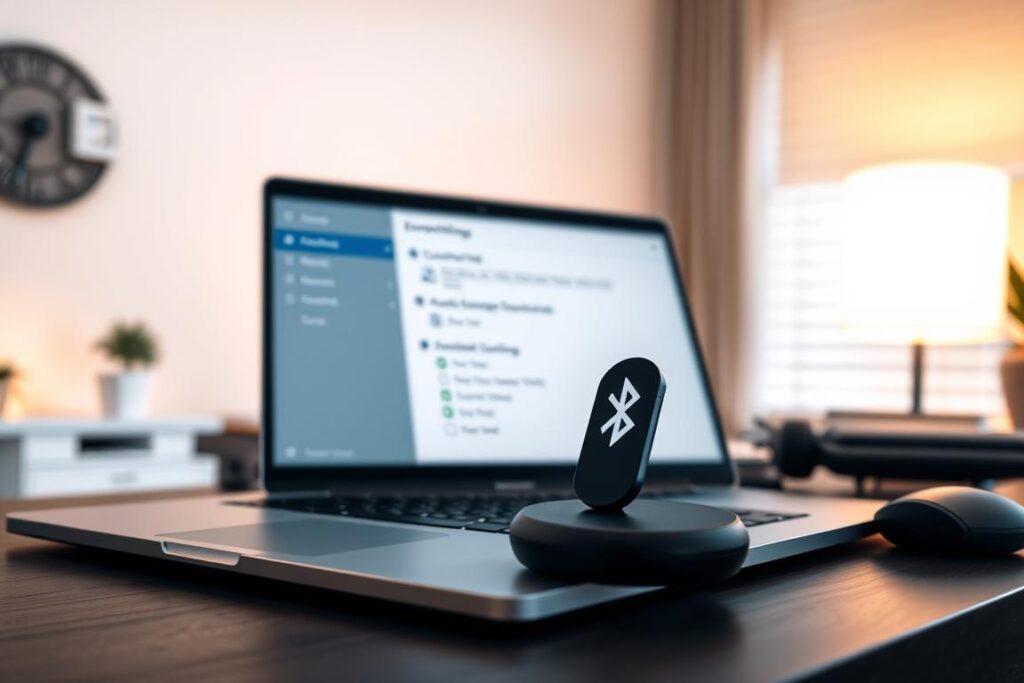
Öffne den Geräte-Manager und suche deinen Bluetooth-Adapter. Klicke mit der rechten maustaste auf das gerät und öffne die Eigenschaften.
Registerkarte öffnen und Option deaktivieren
Wechsle zur registerkarte „Energiemanagement“. Entferne das kontrollkästchen „Computer darf dieses Gerät ausschalten, um Energie zu sparen“ und bestätige mit OK.
- Teste danach, ob das problem der spontanen Trennungen verschwindet.
- Prüfe ähnliche optionen bei verwandten geräte wie HID für Maus oder Tastatur.
- Achte darauf, dass kein aggressives Energiesparprofil parallel Einstellungen überschreibt.
- Wiederhole die kontrolle nach Treiber- oder Firmware-Updates, da Einstellungen zurückgesetzt werden können.
| Schritt | Aktion | Erwartetes Ergebnis |
|---|---|---|
| Geräte-Manager öffnen | Rechten maustaste auf Adapter → Eigenschaften | Zugriff auf registerkarte Energiemanagement |
| Kontrollkästchen entfernen | „Computer darf dieses Gerät ausschalten“ deaktivieren | Adapter bleibt aktiv, weniger Abbrüche |
| Weitere checks | Einstellungen für HID-Geräte prüfen | Stabile bluetooth verbindung, vor allem bei Audio |
Systemdateien reparieren: SFC und DISM bei tieferen Windows-Problemen
Bei hartnäckigen Fehlern hilft eine Reparatur der Systemabbilder und geschützten Dateien. Die folgenden schritte zeigen dir, wie du DISM und SFC korrekt ausführst, damit Windows beschädigte dateien ersetzt und das system wieder stabil läuft.
Eingabeaufforderung als Administrator starten
Drücke auf der tastatur Win+R, tippe cmd und halte Strg+Umschalt gedrückt. Bestätige mit Enter, um die Eingabeaufforderung mit erhöhten Rechten zu öffnen.
DISM und SFC ausführen und den Computer neu starten
- Gib den Befehl ein: DISM.exe /Online /Cleanup-image /Restorehealth und drücke Enter. Warte, bis der Vorgang abgeschlossen ist.
- Führe danach sfc /scannow aus, um geschützte dateien zu prüfen und zu ersetzen.
- Befolge die anweisungen auf dem Bildschirm und unterbrich den Prozess nicht; die Prüfungen können einige Zeit dauern.
- Starte den computer neu, wenn beides abgeschlossen ist, damit alle Reparaturen wirksam werden.
| Aktion | Warum | Ergebnis |
|---|---|---|
| DISM ausführen | Repariert Abbild-Komponenten | Fehlende dateien ersetzt |
| SFC ausführen | Prüft geschützte Dateien | Beschädigte dateien repariert |
| Neu starten | Übernimmt Änderungen | System läuft stabiler |
Bleiben Fehler bestehen, wiederhole die schritte oder nutze die problembehandlung. Danach prüfe im Geräte‑Manager den Adapter; deinstallieren und neu installieren des treiber kann folgen, falls Probleme mit bluetooth noch auftreten.
Wenn alles wieder läuft: Tipps für eine stabile Bluetooth-Zukunft
Ein paar regelmäßige Kontrollen reichen oft, um die Verbindung zwischen deinen Geräten zuverlässig zu halten.
Behalte diese kurze Checkliste als Routine, damit Probleme nicht neu entstehen. Stelle sicher, dass du regelmäßig Windows Update ausführst und optionale Treiberpakete prüfst.
- Halte Treiber aktuell: Nutze Herstellerseiten für bluetooth-treiber manuell und wo sinnvoll treiber automatisch.
- Deaktiviere Energiesparoptionen am Adapter und prüfe die Energiemanagement‑Einstellungen nach großen Updates.
- Lege eine Liste mit deinen wichtigsten Geräte und Treiberlinks an; speichere diese Seite als Lesezeichen.
- Tritt ein neues Problem auf, führe die Problembehandlung aus und wiederhole die relevanten Schritte aus diesem Artikel.
Das könnte dich auch interessieren: Motorola Edge 50 Pro: Nützliche Features, die kaum einer kennt und Windows 11 lässt sich nicht aktivieren – mögliche Ursachen.